Tampilkan postingan dengan label Other Stuffs. Tampilkan semua postingan

3/18/2012

on 2 comments

Logo Undiksha Terbaru (2012) Free Download


Berikut adalah logo Undiksha (Universitas Pendidikan Ganesha, Singaraja-Bali) dengan perubahan pada "Kementrian Pendidikan dan Kebudayaan" yang sebelumnya "Kementrian Pendidikan Nasional."

Untuk download masing-masing logo (yang high resolution 300dpi, format vector PDF dan PNG), tinggal klik link [DOWNLOAD]-nya saja :)*

*tanpa iklan kok.. hehehe..

9/03/2011

on 1 comment

Sinkronisasi file jadi mudah dengan Sync Toy!

Sering gak kamu merasa kesulitan mem-back-up data dari PC atau laptop? Atau sering gak kamu kerepotan mensinkronkan / meng-update file di hard disk eksternal  dengan di computer? Misalnya, kamu memiliki berbagai file baru seperti file mp3 (lagu) dan jpeg (gambar) di computer dan kamu ingin mem-back-up-nya di hard disk eksternal. Mungkin kalau cuma 1-2 folder gak bakalan jadi masalah untuk tinggal di copy-paste aja ke hard disk eksternal. Tapi coba pikir kalo file-nya banyak dan tersebar di berbagai folder? Copy-paste satu-persatu jelas ribet…

6/19/2011

on Leave a Comment

Cara Membuat Daftar Halaman Otomatis di Microsoft Office Word

Contoh Daftar Isi Otomatis MS Word

Daftar isi merupakan bagian dari buku/laporan berhalaman panjang yang terkadang terlihat sepele. Namun ketika kita membuatnya, ternyata memerlukan waktu yang tidak singkat. Bolak-balik dari halaman daftar isi ke suatu bab atau bagian di halamn lain tentunya membosankan dan melelahkan.

Sebenarnya, bagi kamu pengguna Microsoft Word, sudah disiapkan sebuah fitur untuk merancang daftar isi secara otomatis! Walaupun, sejauh pengetahuan penulis, cara pembuatan dan pengaturan-pengaturan spesifiknya, masih banyak kekurangan bila dibandingkan dengan cara kerja daftar isi program Adobe InDesign. Namun demikian, ketimbang kamu harus bolak-balik halaman untuk membuat daftar halaman, tentunya fitur ini lumayan membantu.

5/07/2011

on Leave a Comment

Cara download buku di Google Books

Ini adalah salah satu cara untuk mendownload sebuah buku di Google Books. Walaupun demikian, penulis tidak menjamin semua buku dapat di download. DAN YANG PALING PASTI: kamu tidak dapat mendownload book yang TIDAK FREE PREVIEW. Sehingga untuk yang limited preview dipastikan tidak dapat di download.

Beginilah caranya ngedownload buku Google Book

1. Donlot software-nya disini [link]. Gratis.
2. Instal softwarenya.
3. Cari nama buku di google books (www.books.google.com)
4. Copy URL (alamat web) buku tersebut.
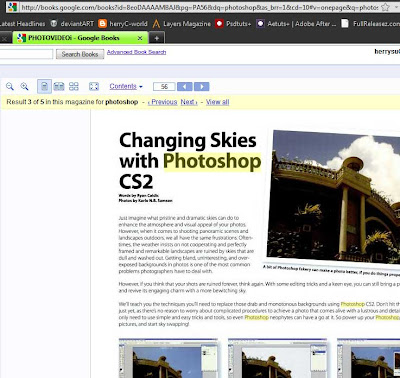


5. Buka programnya, trus lanjut ke File>Add Book. Kemudian paste URL yang tadi di copy
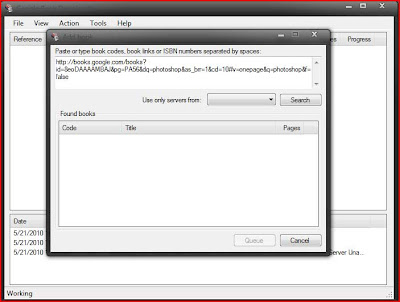


6. Klik "Search". Kemudian tunggu sampai beberapa menit sampai buku yang kamu cari muncul.

7. Kemudian klik "Queue" untuk memulai download.

8. Setelah selesai download atau bisa juga langsung di-stop, segeralah buat versi PDF-nya. Caranya, klik Kanan list downloadnya dan pilih "Export>iTextSharp PDF"

9. BERES!